
AI ディレクトリ : AI Blog Writer, AI Productivity Tools, AI Project Management, AI Workflow Management
Docswriteとは?
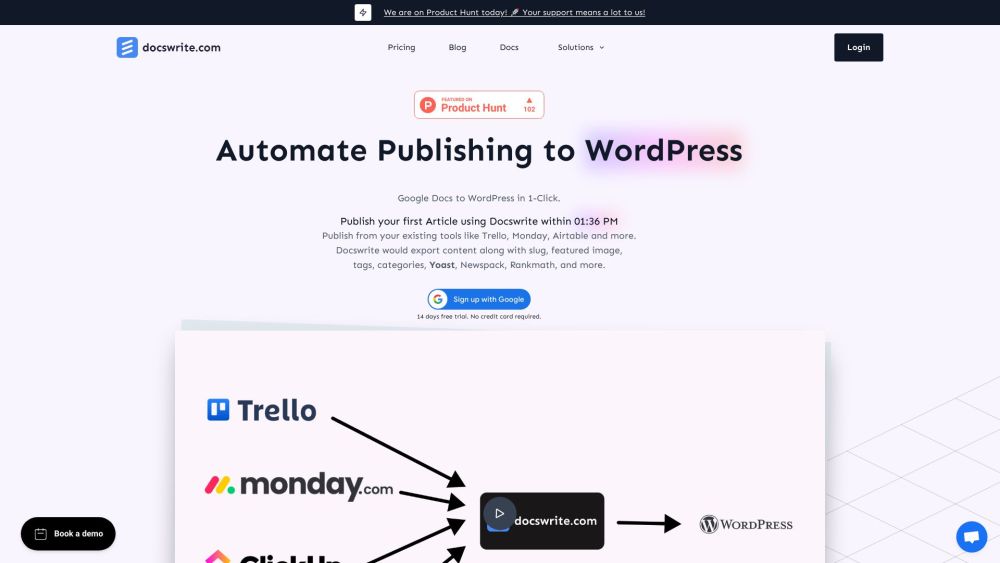
Docswriteは、あなたとあなたのチームがGoogle DocsからWordPressに記事を公開するのを助ける生産性ツールです。また、Trello、Monday、Airtable、Google Sheetsなどの他のプラットフォームからコンテンツを公開することもできます。Docswriteを使用することで、コンテンツの公開プロセスを効率化し、時間を節約できます。
Docswriteの使い方は?
Docswriteを使用する方法は2つあります。まず、Zapierアプリを使用して、Trelloなどの既存のツールから直接公開できます。次に、Docswriteのダッシュボードから公開できます。Google Docsにコンテンツを書き、タイトル、スラッグ、タグ、カテゴリ、アイキャッチ画像、SEO設定などの必要な詳細をGoogle Docs自体に記載してください。Docswriteが残りを処理し、コンテンツを即座にWordPressに公開します。
Docswriteの主な機能
1クリックでGoogle DocsからWordPressにコンテンツを公開
Trello、Monday、Airtable、Jiraなどの既存のワークフローツールとの統合
スラッグ、アイキャッチ画像、タグ、カテゴリ、SEO設定(Yoast、Rankmath、Newspack)を含むコンテンツのエクスポート
プラグイン不要
SEO最適化されたコンテンツ
カスタムスタイルとショートコードのサポート
1つの場所から複数のWordPressブログを管理
Google SheetsのCSVデータからのプログラムによる公開
画像を自動的にWEBPに圧縮
WordPressにコンテンツを手動でコピー&ペーストする必要なし
迅速かつ効率的なパフォーマンス
Docswriteの使用例
TrelloからWordPressへの記事の公開
Monday.comからWordPressへの記事の公開
AirtableからWordPressへの記事の公開
Google SheetsからWordPressへの記事の公開
Jira、Linearなどの他のプロジェクト管理ツールからの記事の公開
Google SheetsのCSVデータからの投稿の自動公開
Docswriteサポートメール&カスタマーサービス連絡先&返金連絡先など
詳細な連絡先は、お問い合わせページ(https://help.docswrite.com/support)をご覧ください。
Docswrite会社
Docswrite会社名:Docswrite.com。
Docswriteについての詳細は、私たちについてのページ(https://docswrite.com/about-us)をご覧ください。
Docswriteログイン
Docswriteログインリンク:https://docswrite.com/login
Docswriteサインアップ
Docswriteサインアップリンク:https://docswrite.com/login
Docswrite料金
Docswrite料金リンク:https://docswrite.com/pricing
Docswrite Twitter
Docswrite Twitterリンク:https://twitter.com/docswrite_blog
DocswriteのFAQ
Docswriteとは?
Docswriteは、あなたとあなたのチームがGoogle DocsからWordPressに記事を公開するのを助ける生産性ツールです。また、Trello、Monday、Airtable、Google Sheetsなどの他のプラットフォームからコンテンツを公開することもできます。Docswriteを使用することで、コンテンツの公開プロセスを効率化し、時間を節約できます。
Docswriteの使い方は?
Docswriteを使用する方法は2つあります。まず、Zapierアプリを使用して、Trelloなどの既存のツールから直接公開できます。次に、Docswriteのダッシュボードから公開できます。Google Docsにコンテンツを書き、タイトル、スラッグ、タグ、カテゴリ、アイキャッチ画像、SEO設定などの必要な詳細をGoogle Docs自体に記載してください。Docswriteが残りを処理し、コンテンツを即座にWordPressに公開します。
Docswriteの使い方は?
Zapierアプリを使用して既存のツール(例:Trello)から公開するか、Docswriteのダッシュボードを使用してDocswriteを利用できます。どちらの場合も、Google Docsにコンテンツを書き、必要な詳細をGoogle Docs自体に記載します。
DocswriteはSEO最適化されていますか?
はい、Docswriteでは、Google Doc内でメタタグ、キーワード、説明などのSEO詳細を設定できます。Yoast、Rankmath、Newspackなどの人気のSEOプラグインをサポートしています。
トライアルに料金はかかりますか?
いいえ、トライアル期間は無料で、クレジットカードは必要ありません。すべての機能を探索し、Docswriteを使用し続けるかどうかを決定できます。
Docswriteでアイキャッチ画像を設定できますか?
はい、記事のアイキャッチ画像を設定できます。Google Docs内で見つかった最初の画像を設定するか、画像URLを指定できます。
タグ、カテゴリ、スラッグ、タイトル、SEOを設定するにはどうすればよいですか?
Google Doc内でタグ、カテゴリ、スラッグ、タイトル、SEO設定(Yoast、Rankmath)を設定できます。これらの詳細は、ZapierアプリやDocswrite APIを使用しても設定できます。
Docswriteを使用するために追加のWordPressプラグインは必要ですか?
いいえ、Docswriteは追加のプラグインなしでWordPressサイトに直接接続します。ただし、YoastおよびRankmathのSEO詳細を設定する場合は、それぞれのプラグインをインストールする必要があります。
Docswriteは画像を圧縮できますか?
はい、Docswriteを使用して公開プロセス中に画像を圧縮することを選択できます。これにより、ウェブサイトのパフォーマンスと読み込み速度が最適化されます。
既存のWordPressサイトでDocswriteを使用できますか?
はい、既存のWordPressサイトでDocswriteを使用できます。また、クライアントのウェブサイトを管理しているエージェンシーの場合、複数のWordPressサイトへの公開もサポートしています。