
KI-Verzeichnis : AI Photo Enhancer, Browser Extension, Photo & Image Editor
Was ist die Kive ai Chrome-Erweiterung?
Kive ist eine intelligente Asset-Plattform für Kreative, die es Benutzern ermöglicht, kreative Referenzen und Assets an einem zentralen Ort mit AI-Tagging, Sortierung und leistungsstarken Suchfunktionen zu speichern. Es erleichtert die Zusammenarbeit, die Erstellung von Präsentationsboards und das schnelle Pitchen von Ideen mit Stil.
Wie benutzt man die Kive ai Chrome-Erweiterung?
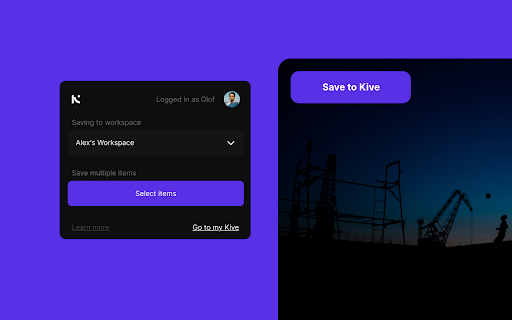
Speichern Sie Bilder und Inhalte mit einem Klick über die Schaltfläche "In Kive speichern" oder die Browser-Erweiterung. Lassen Sie Kive Ihre gespeicherten Elemente automatisch mit AI organisieren und taggen, um magische Boards für einfache Suche und Inspiration zu erstellen. Erstellen Sie manuelle Boards, um Gedanken zu organisieren und anderen zu präsentieren.
Kive ai Chrome-Erweiterung Kernfunktionen
AI-Tagging
Magische Sortierung
Leistungsstarke Suche
Zusammenarbeitstools
Erstellung von Präsentationsboards
Kive ai Chrome-Erweiterung Anwendungsfälle
Sammeln von visueller Forschung
Organisieren kreativer Inspiration
Pitchen von Ideen an Mitarbeiter und Kunden
FAQ zur Kive - Chrome-Erweiterung
Was ist Kive?
Kive ist eine intelligente Asset-Plattform für Kreative, die es Benutzern ermöglicht, kreative Referenzen und Assets an einem zentralen Ort mit AI-Tagging, Sortierung und leistungsstarken Suchfunktionen zu speichern. Es erleichtert die Zusammenarbeit, die Erstellung von Präsentationsboards und das schnelle Pitchen von Ideen mit Stil.
Wie benutzt man Kive?
Speichern Sie Bilder und Inhalte mit einem Klick über die Schaltfläche "In Kive speichern" oder die Browser-Erweiterung. Lassen Sie Kive Ihre gespeicherten Elemente automatisch mit AI organisieren und taggen, um magische Boards für einfache Suche und Inspiration zu erstellen. Erstellen Sie manuelle Boards, um Gedanken zu organisieren und anderen zu präsentieren.
Wie speichere ich Inhalte in Kive?
Verwenden Sie einfach die Schaltfläche "In Kive speichern" bei Bildern oder klicken Sie mit der rechten Maustaste, um aus dem Menü zu speichern. Sie können auch alle Bilder auf einer Seite über die Browser-Erweiterung speichern.