
KI-Verzeichnis : AI Video Editor
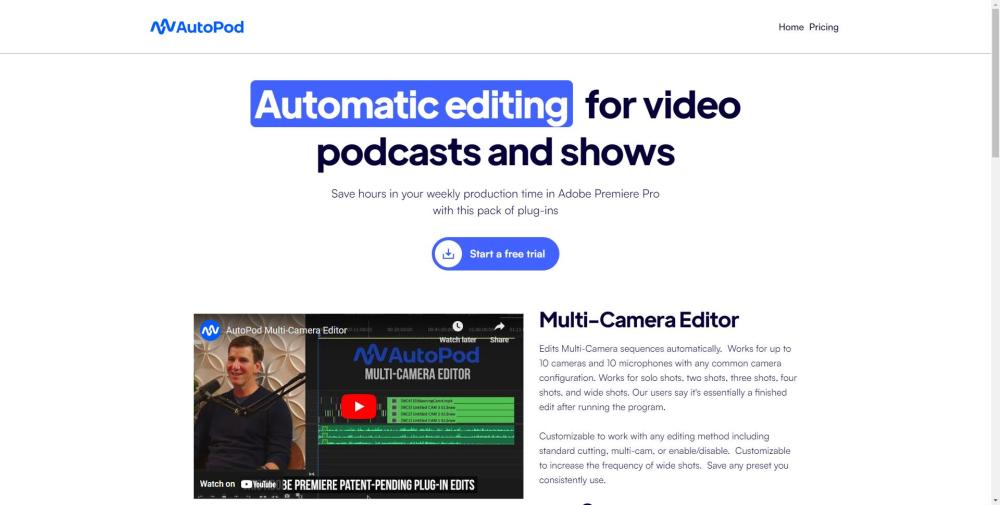
Was ist AutoPod?
AutoPod ist eine Reihe von Adobe Premiere Pro-Plugins, die für Video-Podcast- und Video-Show-Editoren entwickelt wurden. Es bietet automatische Bearbeitungsfunktionen, um Zeit in der Postproduktion zu sparen.
Wie verwendet man AutoPod?
Um AutoPod zu verwenden, installieren Sie einfach die Plugins in Adobe Premiere Pro. Für die Bearbeitung mit mehreren Kameras bearbeitet AutoPod automatisch Mehrkamera-Sequenzen mit bis zu 10 Kameras und 10 Mikrofonen. Es kann verschiedene Kamerakonfigurationen handhaben, von Einzelaufnahmen bis hin zu Weitwinkelaufnahmen. Anpassbare Einstellungen ermöglichen es Benutzern, sich an ihre bevorzugte Bearbeitungsmethode anzupassen. Die Funktion zur Erstellung von Social-Media-Clips passt die Größe der Clips für verschiedene Seitenverhältnisse an und fügt nach Wunsch Auto-Reframe, Wasserzeichen und Endseiten hinzu. Der Jump-Cut-Editor erstellt automatisch Sprungschnitte basierend auf Stille im Filmmaterial. Benutzer können einen Dezibel-Grenzwert für ihre Mikrofone eingeben, um zu bestimmen, wo die Schnitte erfolgen.
Kernfunktionen von AutoPod
Mehrkamera-Bearbeitung mit bis zu 10 Kameras und 10 Mikrofonen
Anpassbare Bearbeitungsmethoden und Häufigkeit von Weitwinkelaufnahmen
Automatische Erstellung von Social-Media-Clips für verschiedene Seitenverhältnisse
Automatische Erstellung von Sprungschnitten basierend auf Stille im Filmmaterial
Anwendungsfälle von AutoPod
Bearbeitung von Video-Podcasts
Bearbeitung von Video-Shows
Erstellung von Social-Media-Clips mit verschiedenen Seitenverhältnissen
Erstellung ansprechender Sprungschnitte im Filmmaterial
AutoPod Support-E-Mail & Kundenservice-Kontakt & Rückerstattungskontakt usw.
Hier ist die AutoPod Support-E-Mail für den Kundenservice: [email protected] .
AutoPod Unternehmen
AutoPod Unternehmensname: AutoPod .
AutoPod Preisgestaltung
AutoPod Preisgestaltungs-Link: https://www.autopod.fm/pricing
AutoPod TikTok
AutoPod TikTok-Link: https://www.tiktok.com/@autopod
AutoPod Twitter
AutoPod Twitter-Link: https://twitter.com/autopodfm
AutoPod Instagram
AutoPod Instagram-Link: https://www.instagram.com/autopodfm/
FAQ von AutoPod
Was ist AutoPod?
AutoPod ist eine Reihe von Adobe Premiere Pro-Plugins, die für Video-Podcast- und Video-Show-Editoren entwickelt wurden. Es bietet automatische Bearbeitungsfunktionen, um Zeit in der Postproduktion zu sparen.
Wie verwendet man AutoPod?
Um AutoPod zu verwenden, installieren Sie einfach die Plugins in Adobe Premiere Pro. Für die Bearbeitung mit mehreren Kameras bearbeitet AutoPod automatisch Mehrkamera-Sequenzen mit bis zu 10 Kameras und 10 Mikrofonen. Es kann verschiedene Kamerakonfigurationen handhaben, von Einzelaufnahmen bis hin zu Weitwinkelaufnahmen. Anpassbare Einstellungen ermöglichen es Benutzern, sich an ihre bevorzugte Bearbeitungsmethode anzupassen. Die Funktion zur Erstellung von Social-Media-Clips passt die Größe der Clips für verschiedene Seitenverhältnisse an und fügt nach Wunsch Auto-Reframe, Wasserzeichen und Endseiten hinzu. Der Jump-Cut-Editor erstellt automatisch Sprungschnitte basierend auf Stille im Filmmaterial. Benutzer können einen Dezibel-Grenzwert für ihre Mikrofone eingeben, um zu bestimmen, wo die Schnitte erfolgen.
Kann AutoPod verschiedene Kamerakonfigurationen handhaben?
Ja, AutoPod kann jede gängige Kamerakonfiguration handhaben, einschließlich Einzelaufnahmen, Zweieraufnahmen, Dreieraufnahmen, Viereraufnahmen und Weitwinkelaufnahmen.
Ist AutoPod für verschiedene Bearbeitungsmethoden anpassbar?
Ja, AutoPod kann angepasst werden, um mit Standard-Schnitt, Mehrkamera oder aktivierten/deaktivierten Bearbeitungsmethoden zu arbeiten.
Kann AutoPod Social-Media-Clips für verschiedene Seitenverhältnisse erstellen?
Ja, AutoPod passt automatisch die Größe der Clips an und erstellt Social-Media-Clips in 1920x1080, 1080x1350 und 1080x1920 basierend auf dem ausgewählten Seitenverhältnis.
Wie funktioniert der Jump-Cut-Editor?
Der Jump-Cut-Editor in AutoPod erstellt automatisch Sprungschnitte im Filmmaterial basierend auf Stille. Benutzer können einen Dezibel-Grenzwert für ihre Mikrofone eingeben, um zu bestimmen, wo die Schnitte erfolgen.
Gibt es eine Stapelexport-Funktion für Social-Media-Clips?
Ja, alle mit AutoPod erstellten Social-Media-Clips werden in einem Ordner gespeichert und können mit einem einzigen Klick einfach im Stapel exportiert werden.